RC Flow is a simple time-management tool I created to manage study sessions. After setting what you want to do today and how long each task will take, it displays work and break periods. It is designed to avoid interrupting concentration and to make work and breaks clearly distinguishable. It is available as a web app.
Link
Design Focus
Simplicity
I limited the features and kept the interface easy to use so that managing tasks would not distract users from studying.
I also kept the layout simple and avoided placing unnecessary elements on the screen.
Easy-to-Understand Colors
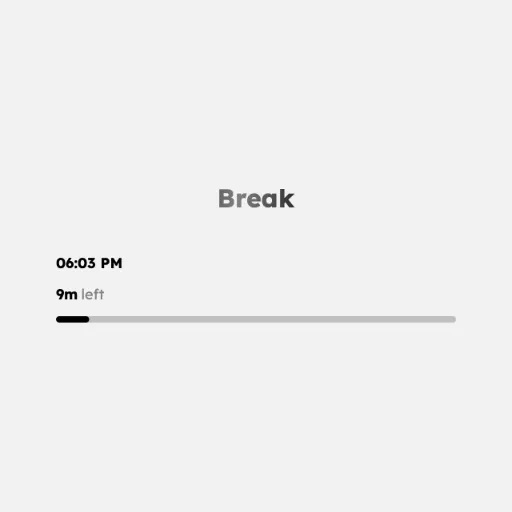
Dark and light modes distinguish study time from breaks, making the current state easy to recognize and helping users switch their attention appropriately.
How to Use
Screen Layout
The RC Flow screen is divided into left and right sections. Upcoming tasks are managed on the left, while the current task is displayed on the right.
Add a Task
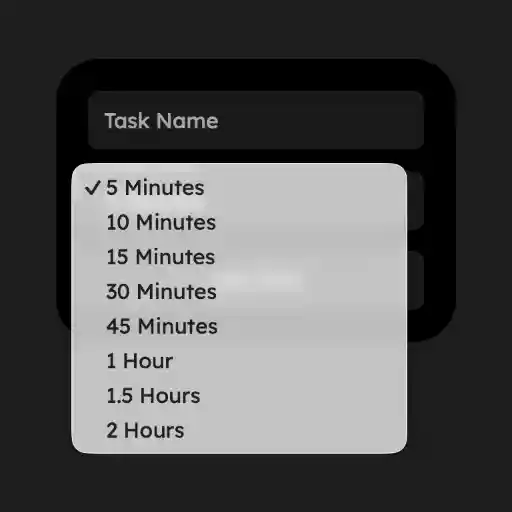
Press New Task to add a new task. You can set the task name and duration.
Start Studying
The top task has a play button. Tap it to start the task. The right side then displays the task name, its end time, the remaining time, and a progress bar.
Complete a Task
After a task is finished, choose a break length of 5, 10, or 15 minutes. During the break, the screen switches from dark to light.
Next Task
When the break ends, the next task starts automatically. The list of upcoming tasks on the left can be reordered by dragging, and task names and durations can be changed by tapping them.
You can also delete a task by pressing the trash icon on its right.